
Grazie a questa guida conoscerai meglio le potenzialità dell'agente AI e degli strumenti di intelligenza artificiale inclusi gratuitamente nei servizi di hosting per WordPress di Ergonet.
Site Assistant: impara a conoscere WordPress
Una volta terminata la procedura per creare il tuo sito web con l'agente AI per WordPress, ti consigliamo di procedere per step e seguire i consigli presenti nel site assistant della tua area di backend per conoscere meglio WordPress e compiere i primi passi.
Eseguito l'accesso al backend del tuo sito, clicca in alto a sinistra su "Site Assistant":
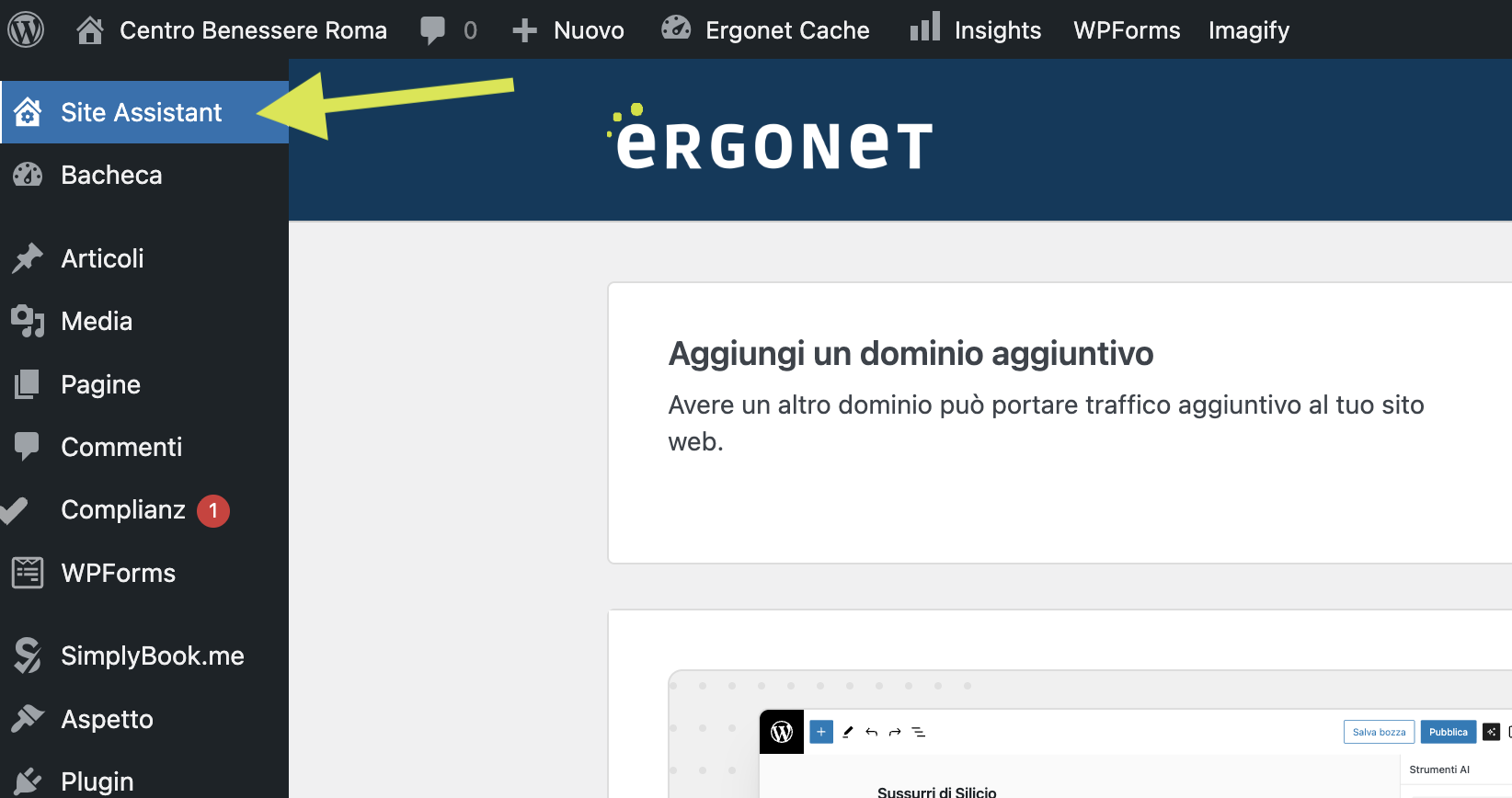
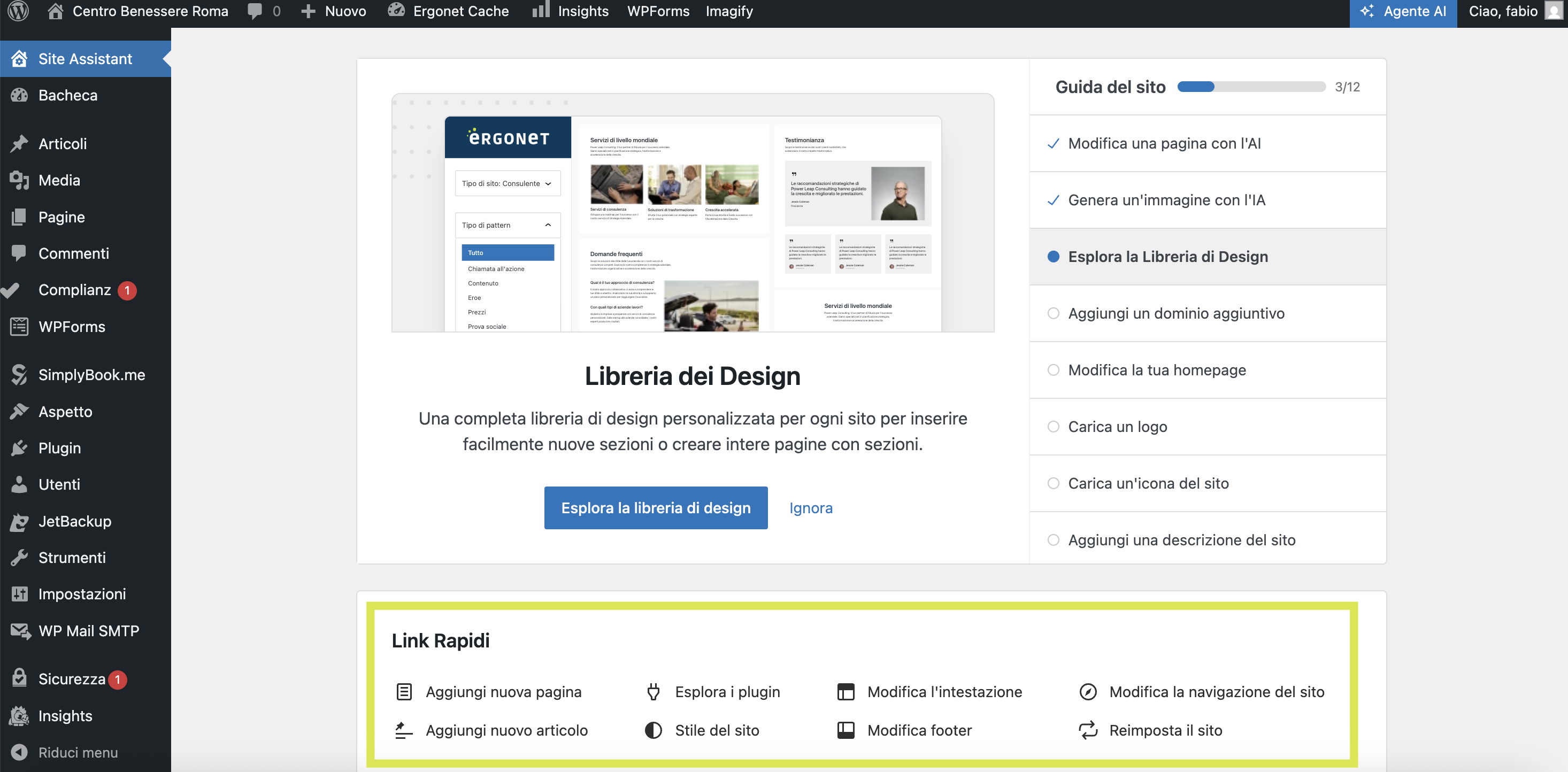
L'assistente AI ti presenterà vari step utili per terminare la configurazione del tuo sito e prendere confidenza con l'agente AI per WordPress, sfruttando al meglio l'intelligenza artificiale integrata nel tuo servizio di hosting Valore® acquistato in Ergonet.
In basso, troverai sempre dei link veloci per accedere a funzioni utili del tuo sito WordPress, come l'aggiunta di una nuova pagina, la modifica dell'ordinamento delle voci di menù, del footer (la parte bassa del sito) o dell'header (la parte alta del sito).
Migliorare un testo con gli strumenti AI
Grazie agli strumenti AI sempre a tua disposizione nella dashboard di WordPress, potrai sfruttare l'intelligenza artificiale per migliorare i testi esistenti scritti dall'agente AI in fase di creazione del sito, titoli oppure intere sezioni.
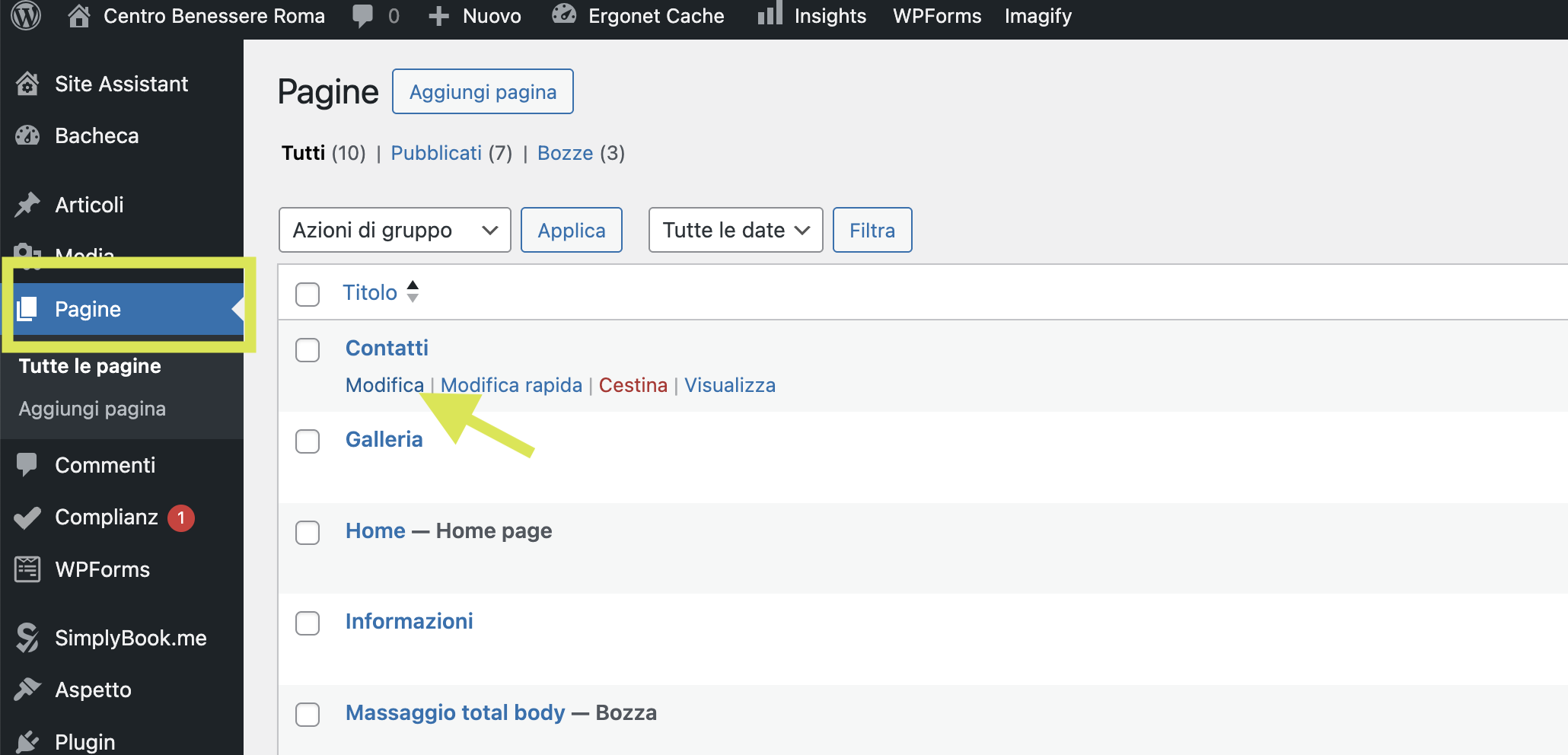
Come esempio, supponiamo che volessi modificare un testo presente nella pagina contatti. Ti basterà cliccare su "Pagine" dal menù di sinistra, e successivamente entrare in modifica della pagina desiderata:
Una volta entrato nella modifica della pagina, basterà selezionare il testo su cui vuoi lavorare con l'AI e interagire con la colonna degli strumenti di intelligenza artificiale presente sulla destra:
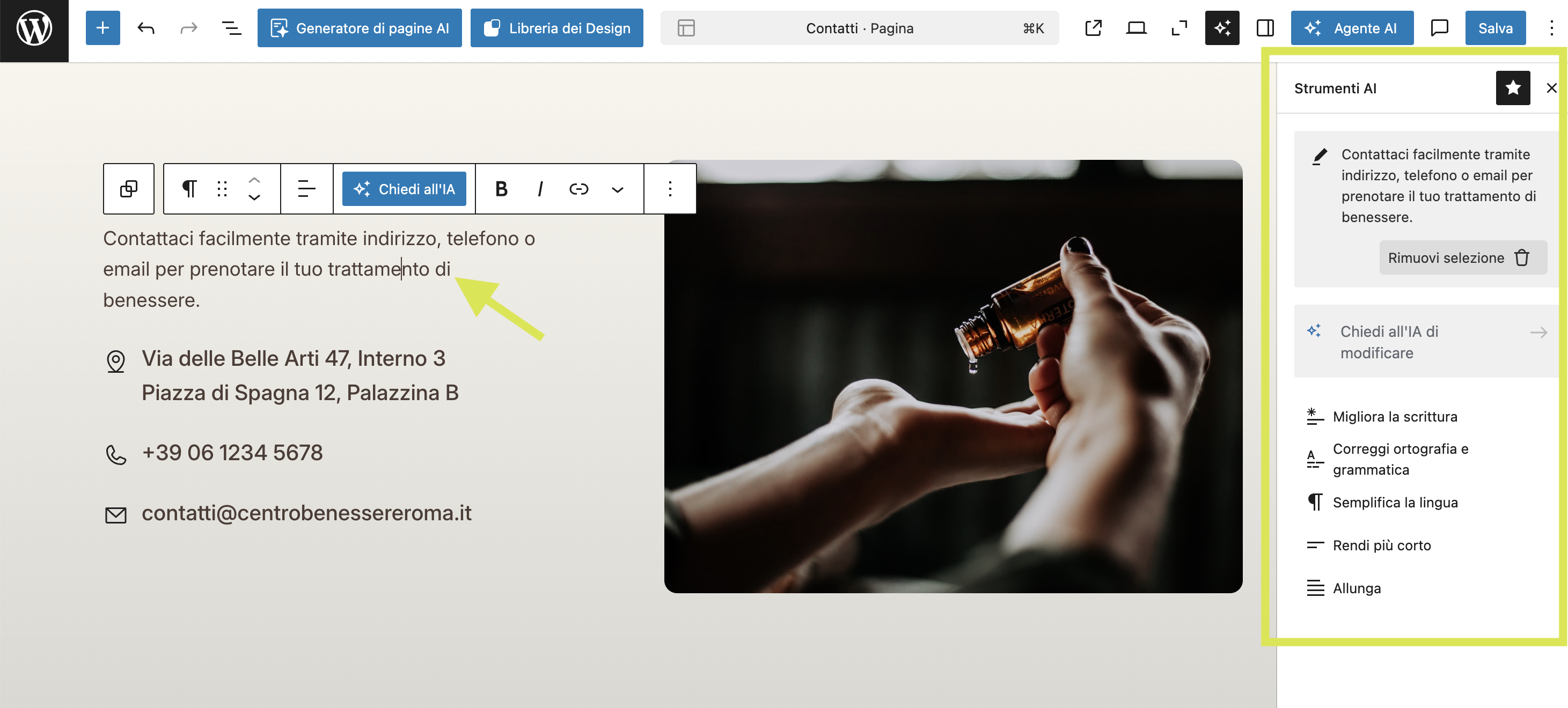
Tramite gli strumenti a disposizione, potrai correggere errori grammaticali e ortografici, tradurre in altre lingue, allungare o accorciare testi o migliorarne la scrittura. Nel campo "Chiedi all'AI di modificare" puoi inserire delle istruzioni personalizzate (dette anche prompt), chiedendo ad esempio di rendere la frase più o meno formale, oppure riscriverla totalmente.
Scrivere un nuovo articolo con l'AI
Grazie all'intelligenza artificiale integrata nel tuo sito WordPress, potrai anche creare un nuovo articolo completamente da zero. Ti basterà cliccare nel menù di sinistra Articoli-->Nuovo articolo.
Giunto nella pagina del nuovo articolo, nella colonna di destra, potrai inserire un prompt personalizzato indicando "Scrivi un articolo su..." inserendo un argomento di tua scelta. Migliore sarà il dettaglio nel prompt, migliore sarà il risultato:
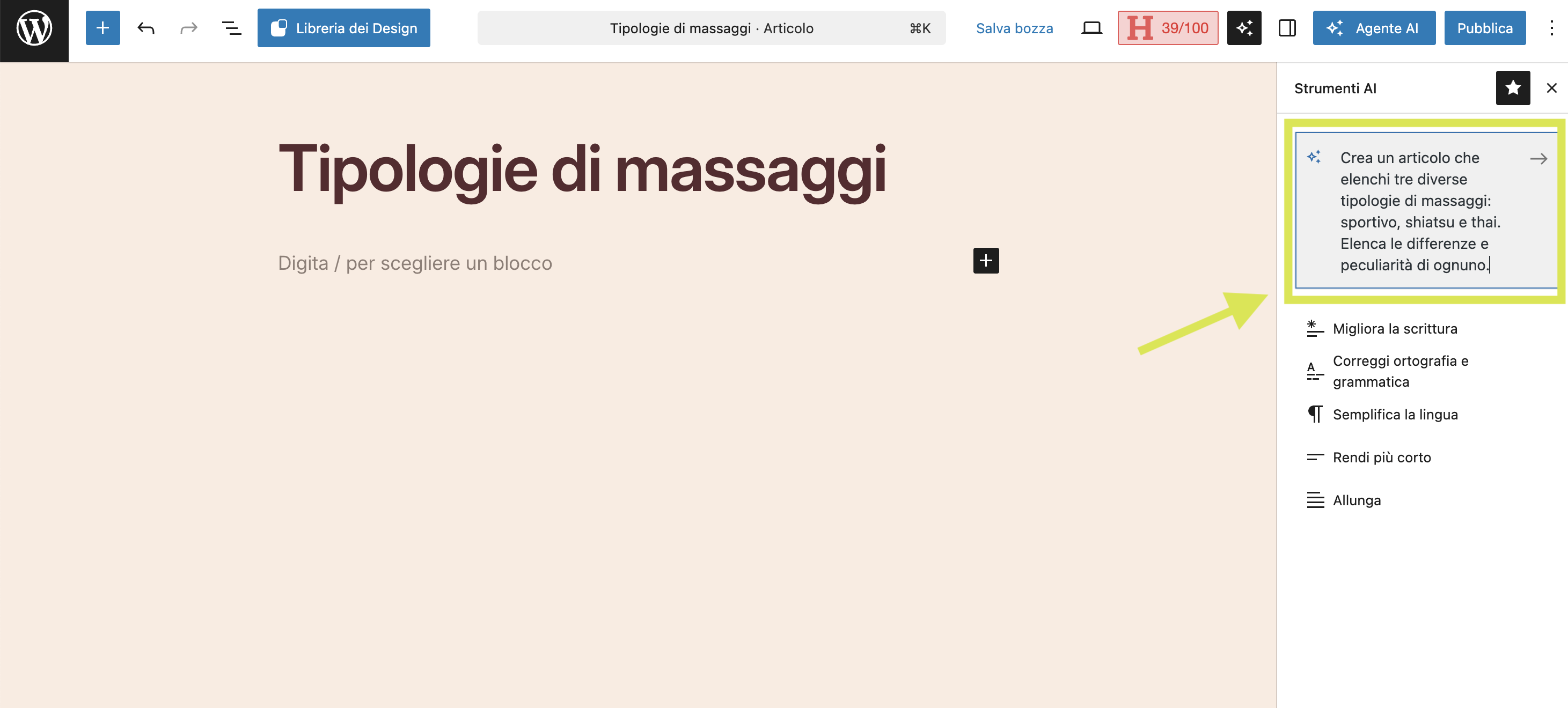
L'agente AI scriverà per te l'articolo sull'argomento desiderato. Una volta terminato, non dovrai fare altro che cliccare su "Sostituire testo del blocco selezionato" e il testo verrà inserito nell'articolo:
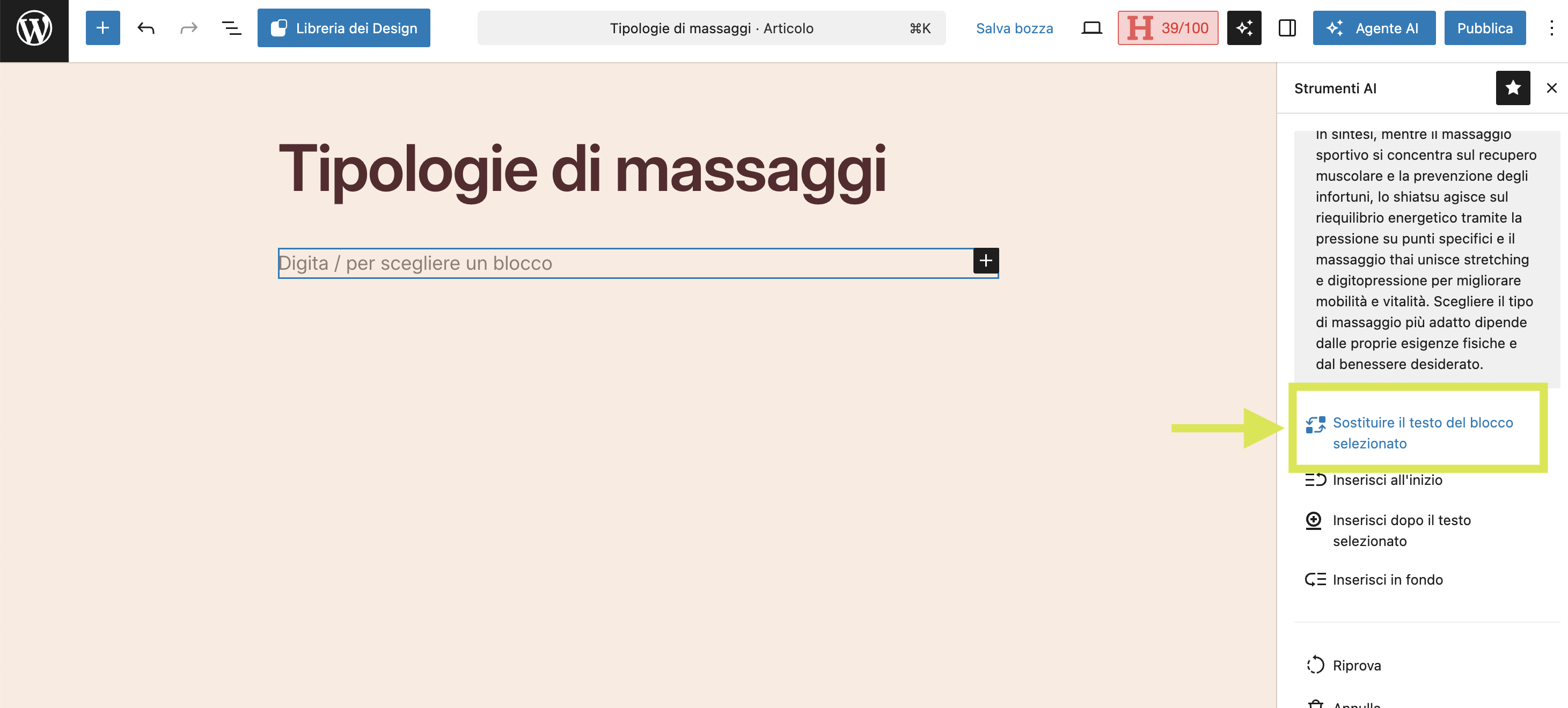
In base alla qualità del prompt utilizzato in fase iniziale per la stesura dell'articolo, il testo potrebbe essere più o meno specifico, rispetto alle tue esigenze o ai tuoi obiettivi. Ti consigliamo di leggere con attenzione il testo generato dall'intelligenza artificiale e continuare a migliorarlo, anche grazie agli strumenti AI, in base alle tue conoscenze o all'obiettivo che vuoi raggiungere.
Creare una nuova pagina con l'AI
Se volessi aggiungere una pagina completamente nuova al tuo sito, ti basterà cliccare su "Pagine-->Aggiungi pagina" dal menù di sinistra.
Durante la creazione di una nuova pagina, l'agente AI per WordPress aprirà una finestra in cui potrai descrivere la pagina che vuoi creare. Ti basterà dettagliarla con un semplice testo e cliccare sul tasto "Genera pagina" al fondo:
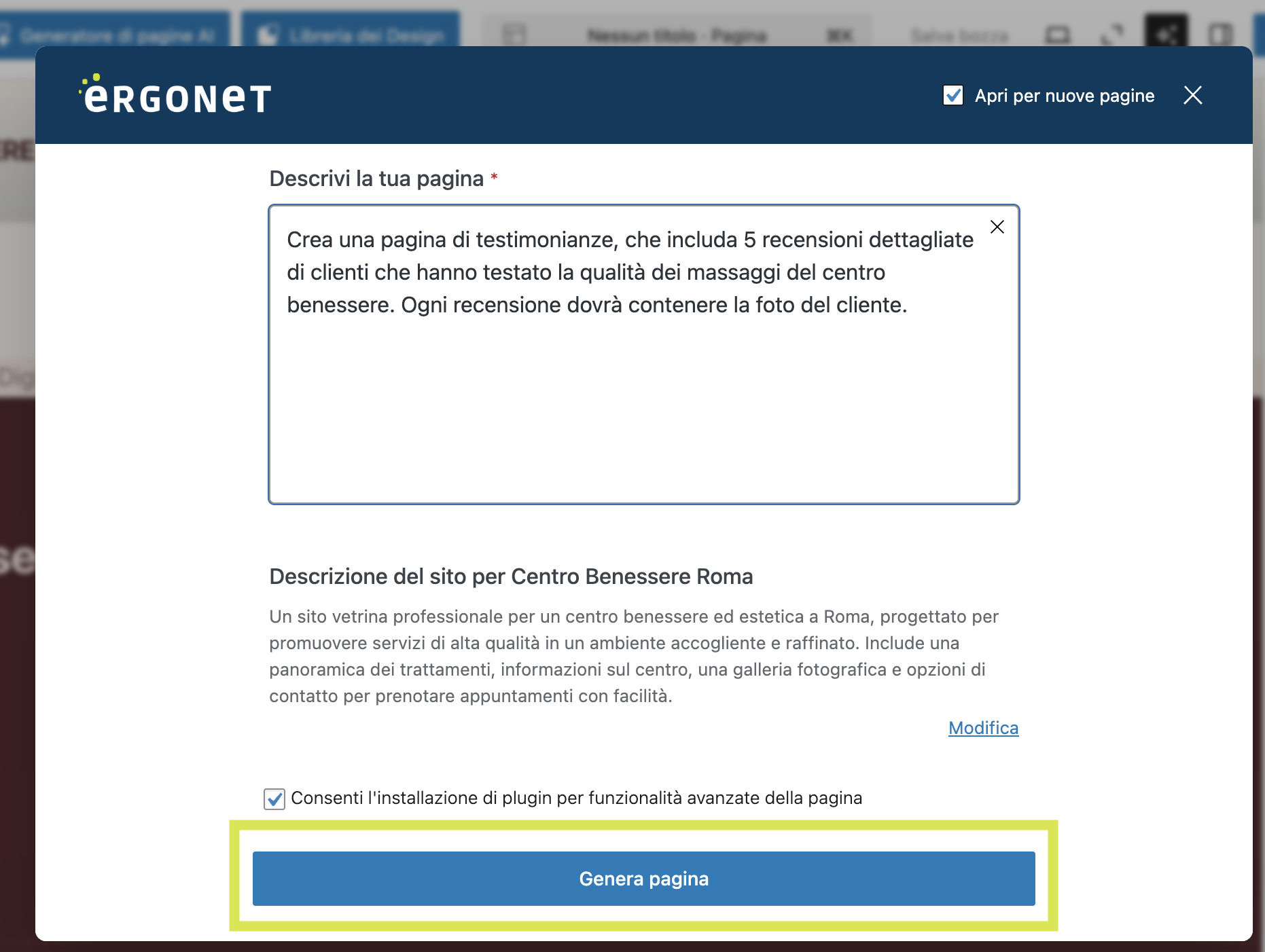
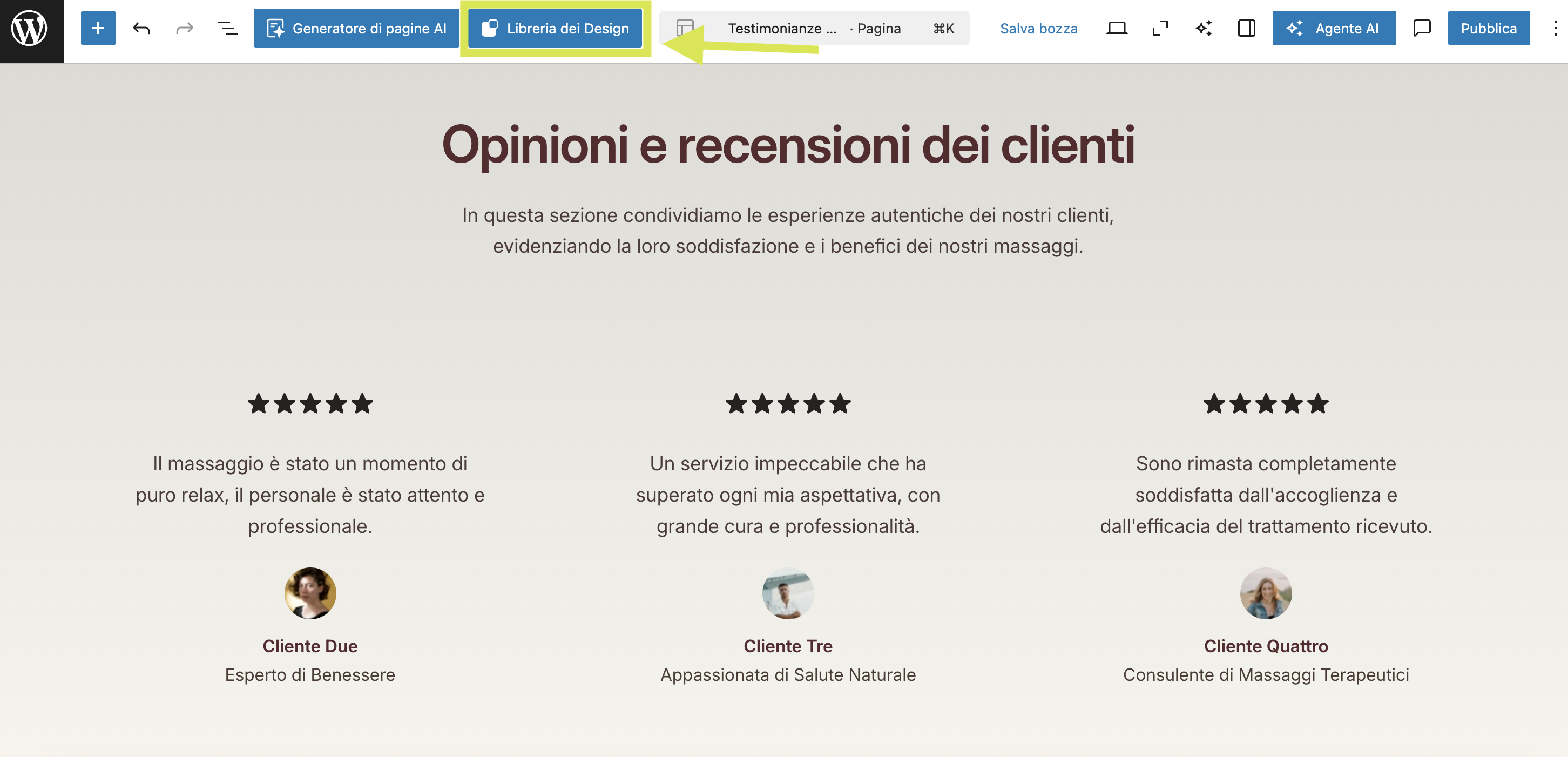
In pochi secondi la nuova pagina verrà creata e popolata grazie alla descrizione inserita.
Ricorda che potrai continuare a modificare testi, immagini e sezioni a tuo piacimento. Ad esempio cliccando in alto su "Libreria design", potrai inserire direttamente nella pagina altre sezioni di design già pronte, selezionandole in base allo scopo della specifica sezione.
Ad esempio se volessi inserire una CTA (call to action) per invitare gli utenti a cliccare o navigare una specifica sezione o pagina del sito, potrai trovare diversi esempi nell'apposita categoria:
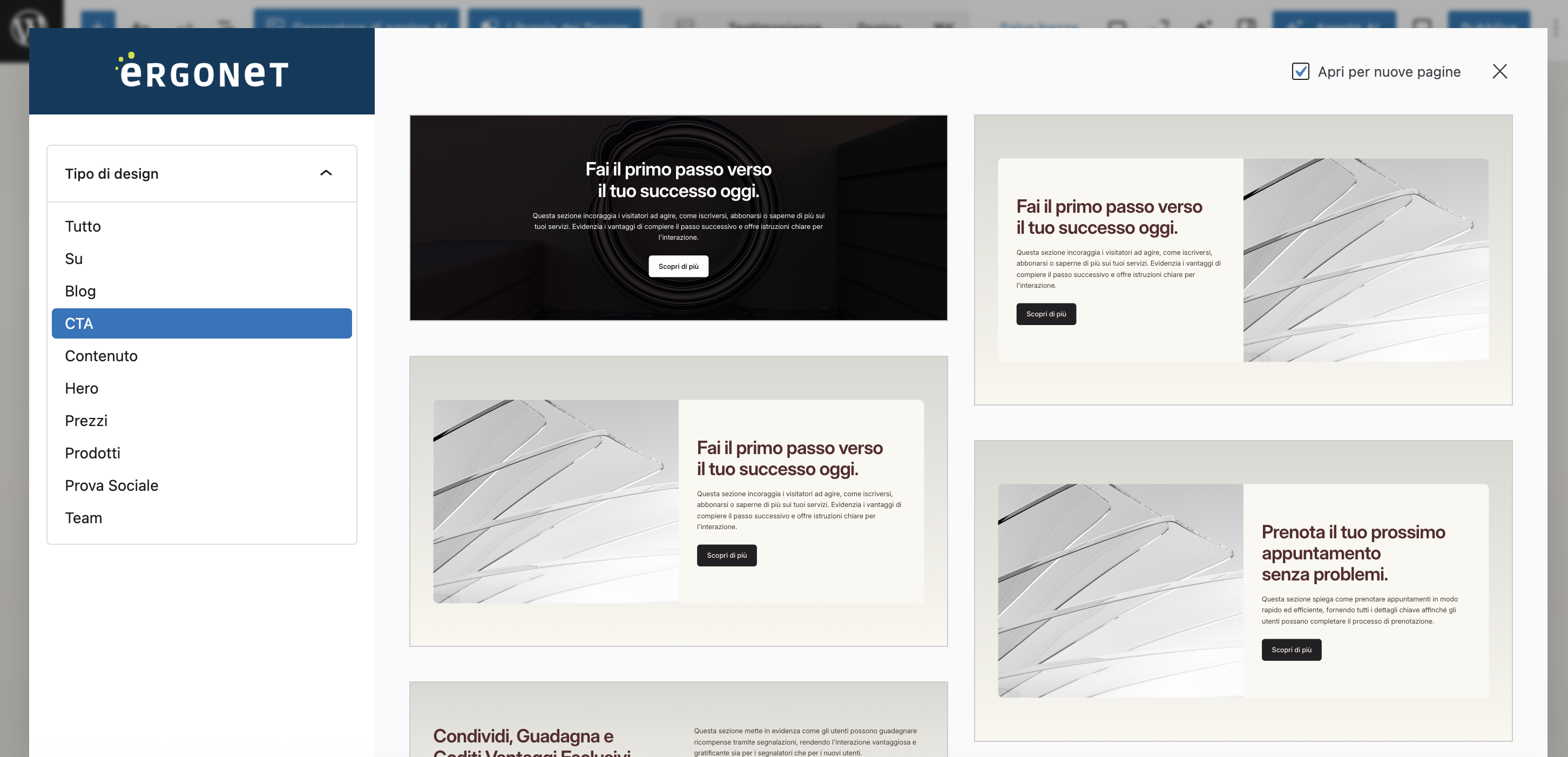
Grazie ai diversi tipi di design già pronti, hai tante possibilità per configurare sezioni diverse in base allo scopo della tua pagina o all'azione che vuoi che compiano gli utenti sul tuo sito.
Creare un'immagine con l'AI
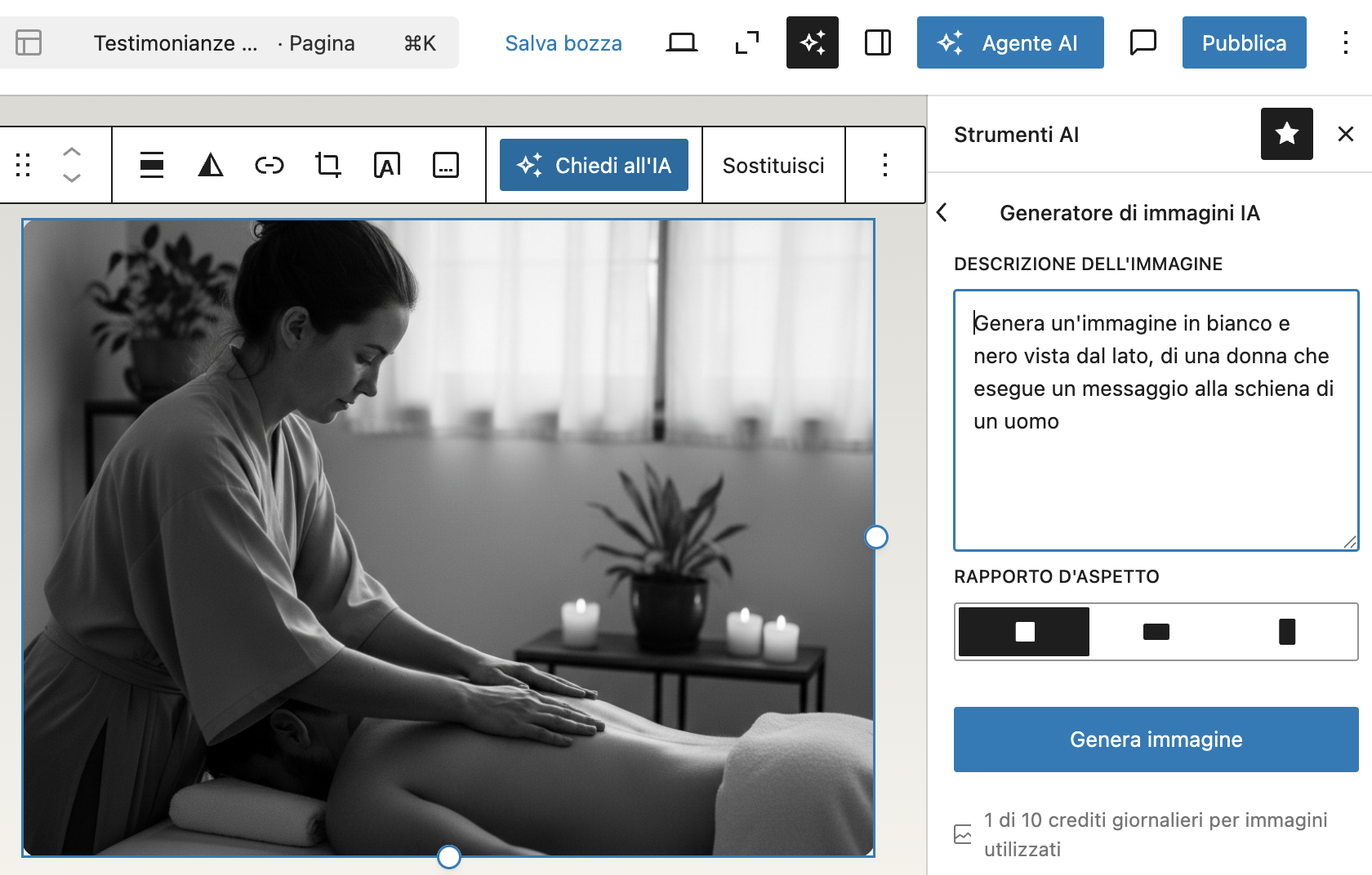
L'agente AI per WordPress ti permette anche di creare immagini completamente personalizzate, direttamente dal backend del tuo sito. Per creare un'immagine apri una qualsiasi pagina o articolo, clicca sull'immagine che vuoi sostituire e successivamente su "Genera un'immagine" presente nella colonna destra degli strumenti AI:
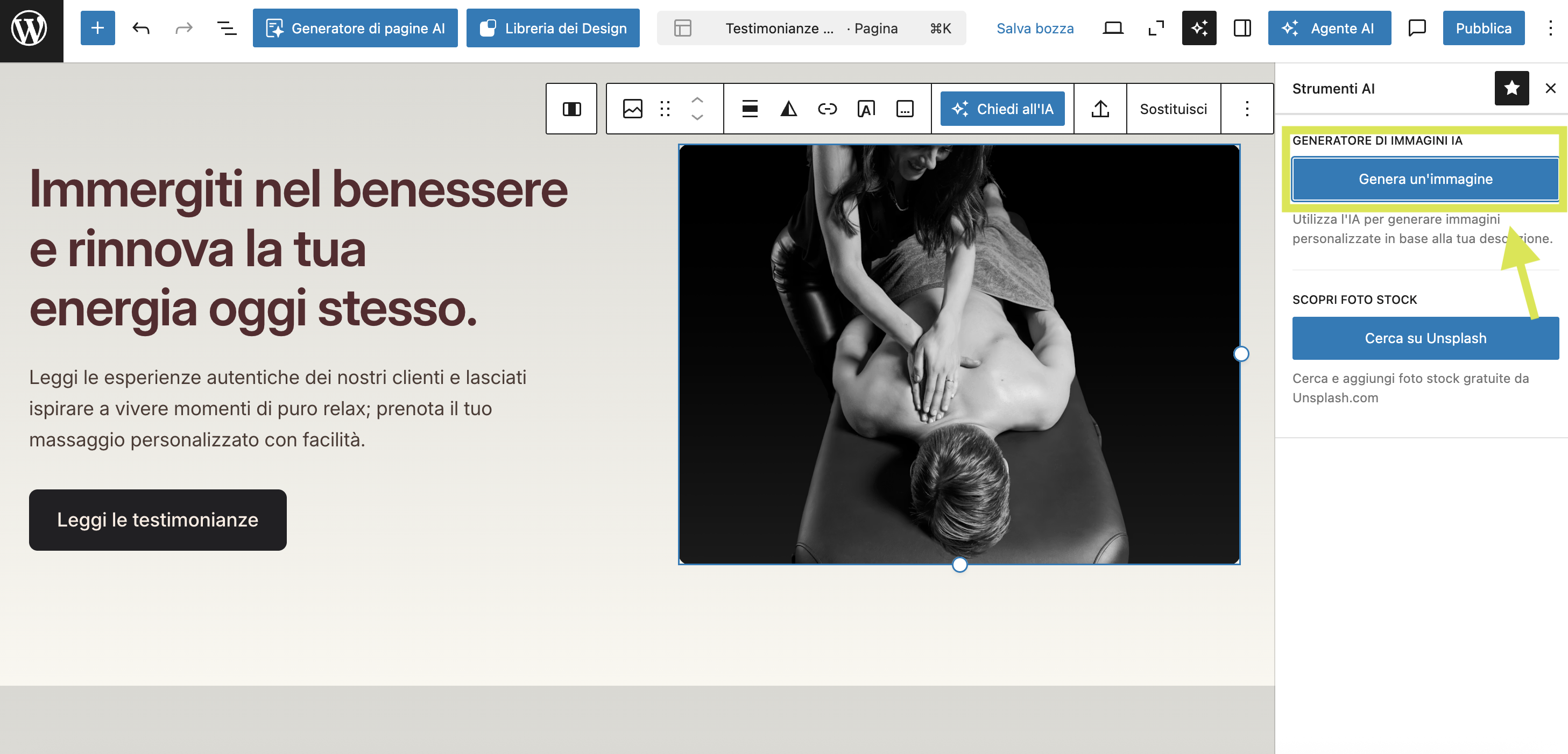
Basterà descrivere la nuova immagine come nell'esempio sotto e sostituirla con quella desiderata:
Conclusione
Grazie all'agente AI per WordPress incluso gratuitamente in tutti i servizi di hosting per WordPress, semplifichiamo la creazione di contenuti e la gestione del tuo sito web o del tuo ecommerce.
Questo articolo è stato utile?