
Grazie a questa guida potrai attivare e configurare l'accesso VPN alla tua VPS acquistata in Ergonet, su un computer Windows.
Cosa ti serve
Attivazione nuovo accesso VPN
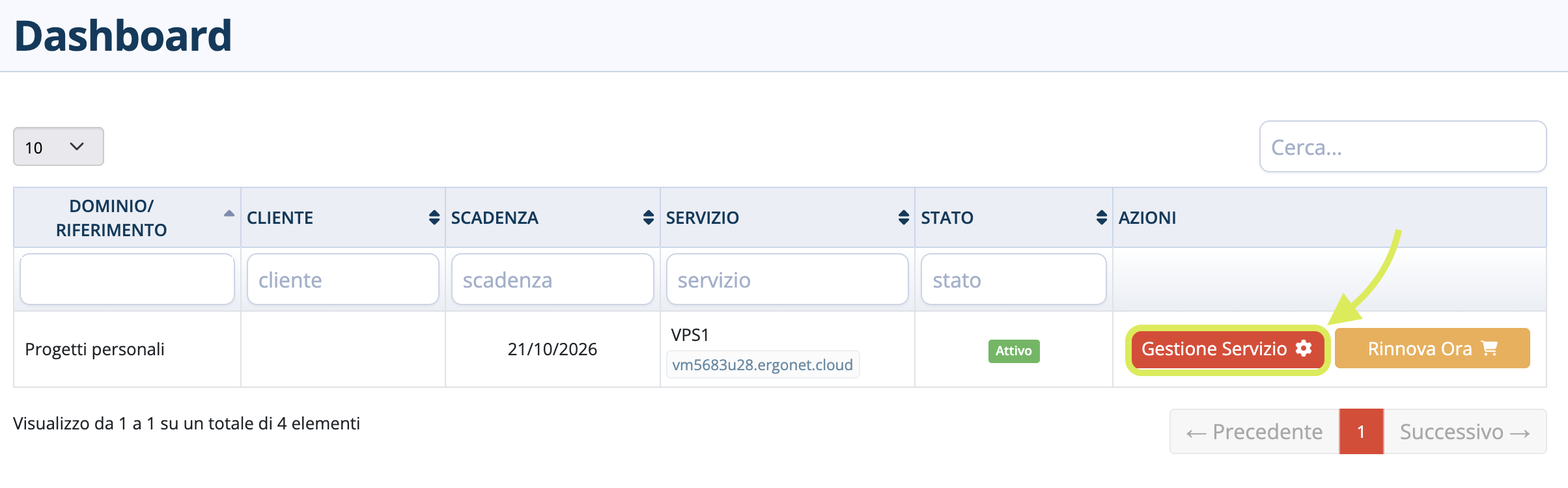
Eseguito il login al WebPanel, individua il servizio VPS su cui andrai ad attivare la VPN e clicca sull'icona "Gestione Servizio"
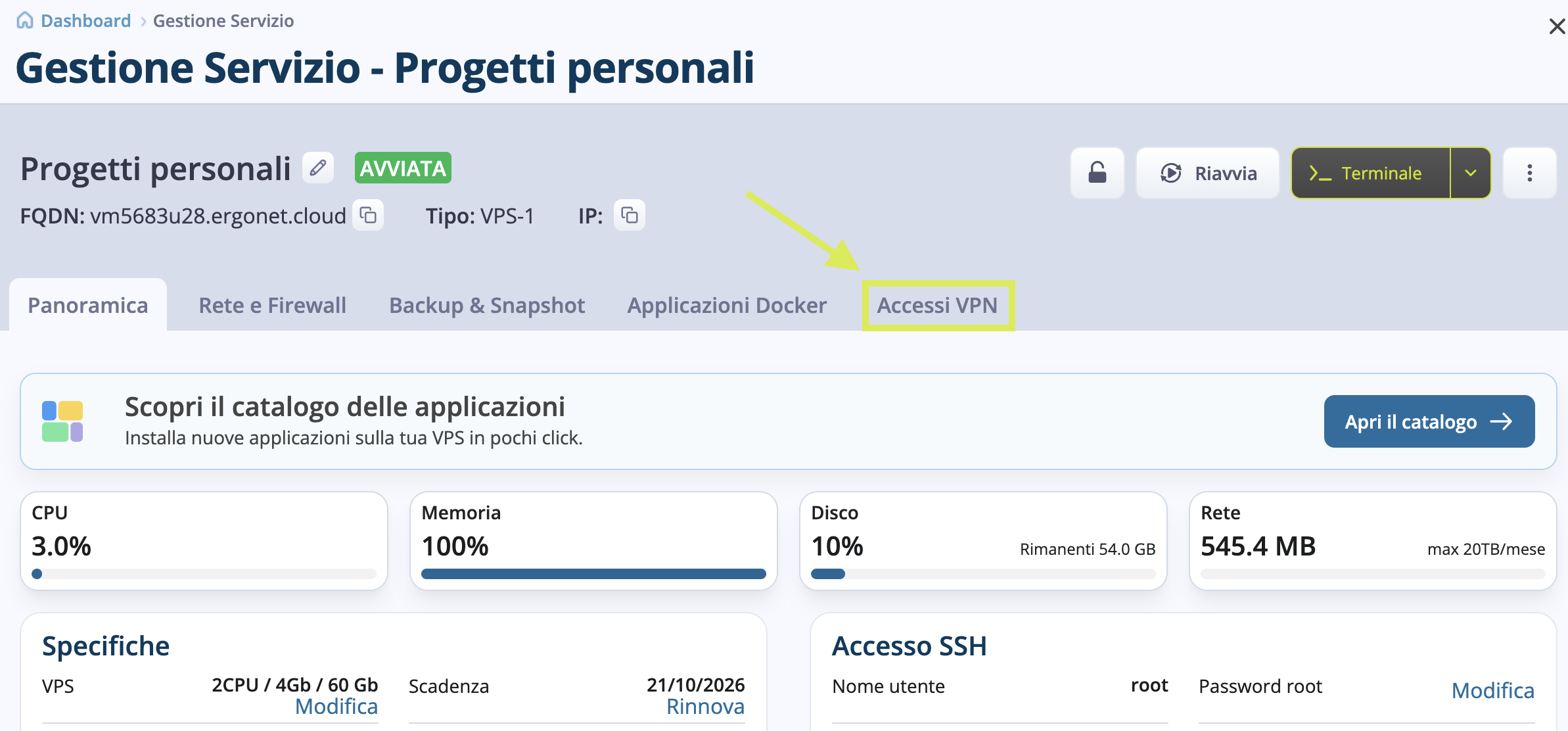
Nella schermata successiva ti troverai sulla console di controllo della tua VPS. Seleziona quindi il tab "Accessi VPN".
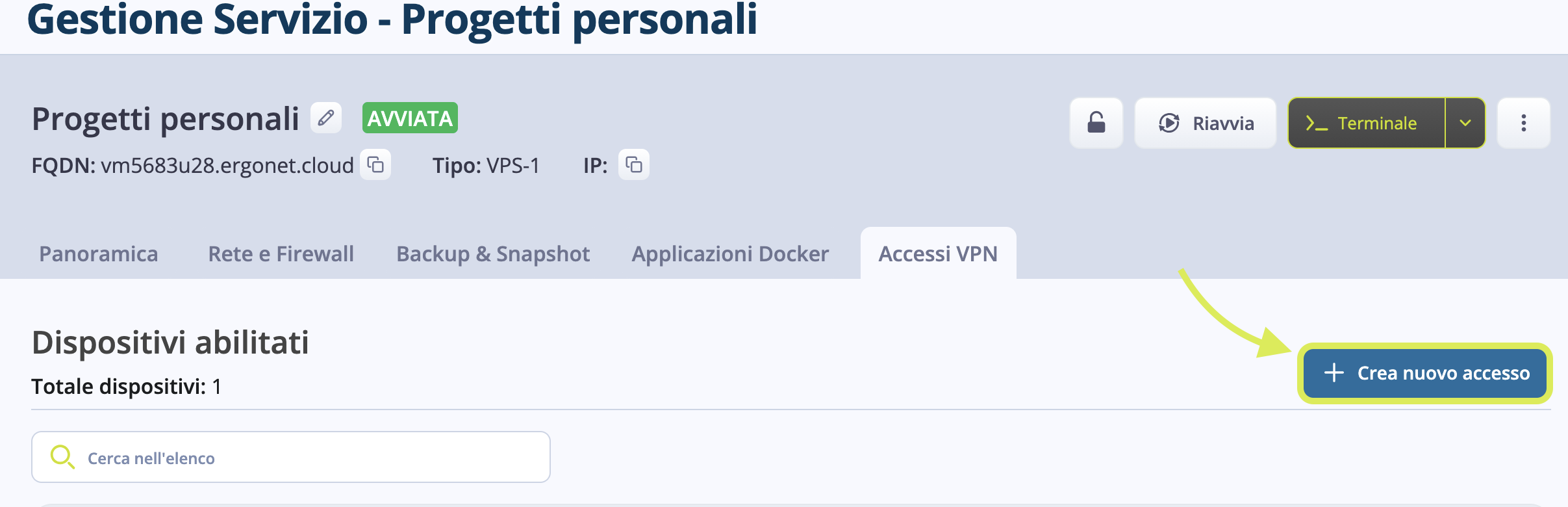
Nella schermata successiva dovrai cliccare sul bottone "+ Crea nuovo accesso" per avviare la procedura di creazione del nuovo accesso VPN.
Oora dovrai selezionare la tipologia di dispositivo per cui stai configurando l'accesso, in questo caso "Desktop", e scegliere un nome identificativo da associare alla connessione VPN.
Attivazione e Configurazione VPN sul PC
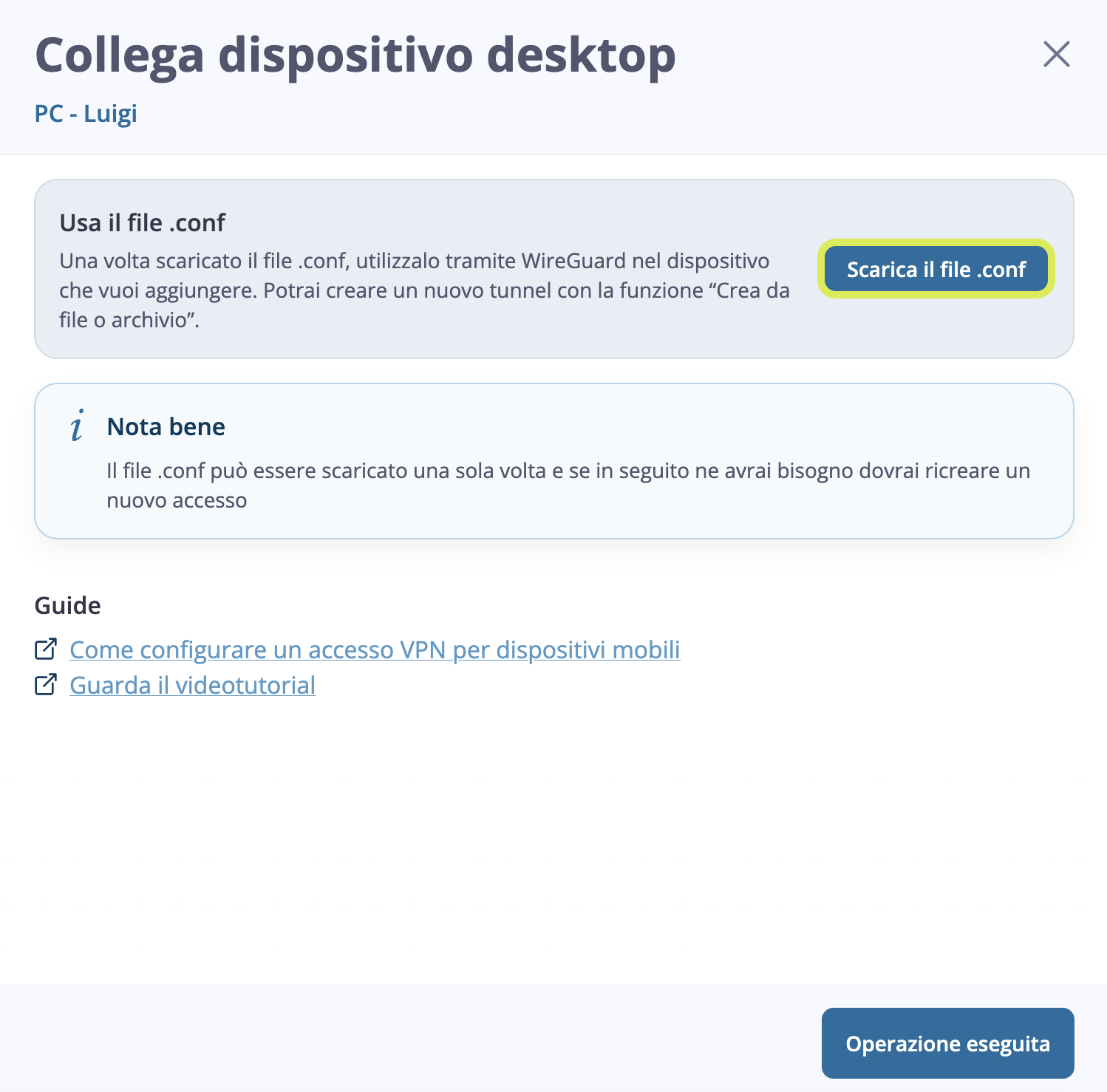
Completata l'attivazione, potrai configurare l'app Wireguard andando come prima cosa ad effettuare il download del file di configurazione, cliccando sul bottone "Scarica il file .conf"
Nel caso non avessi ancora installato Wireguard sul tuo PC per poter accedere via VPN alla VPS, troverai QUI il link di download diretto dell'applicativo pubblicato sul sito del produttore.
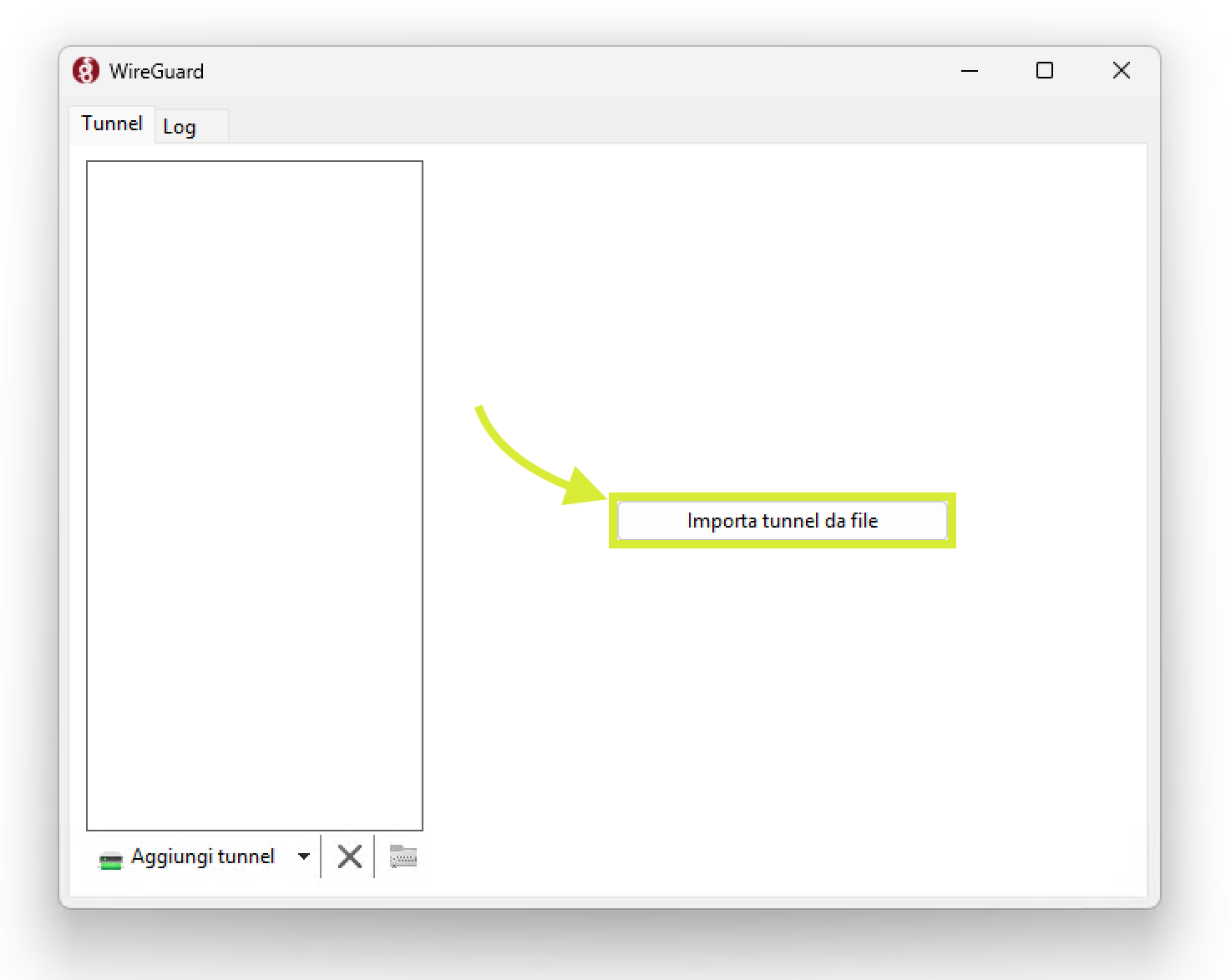
Ad installazione ultimata, potrai importare il file cliccando su "Importa tunnel da file"
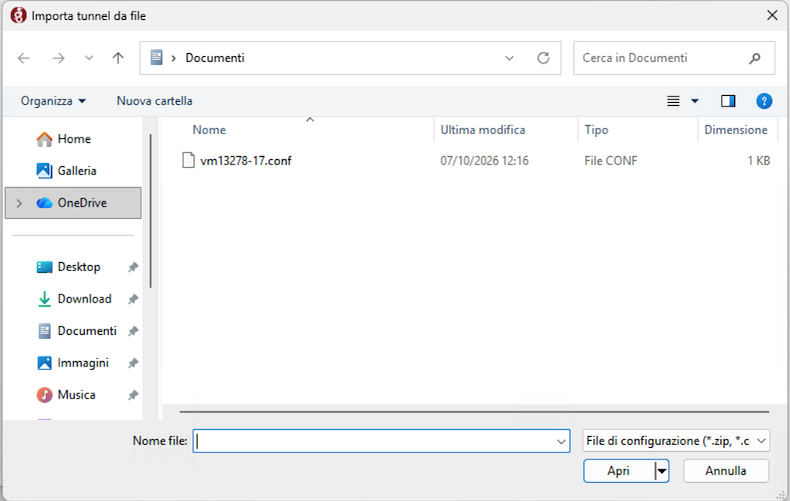
Infine seleziona il file scaricato poco prima dal WebPanel, così da importarlo su Wireguard
Fatto!
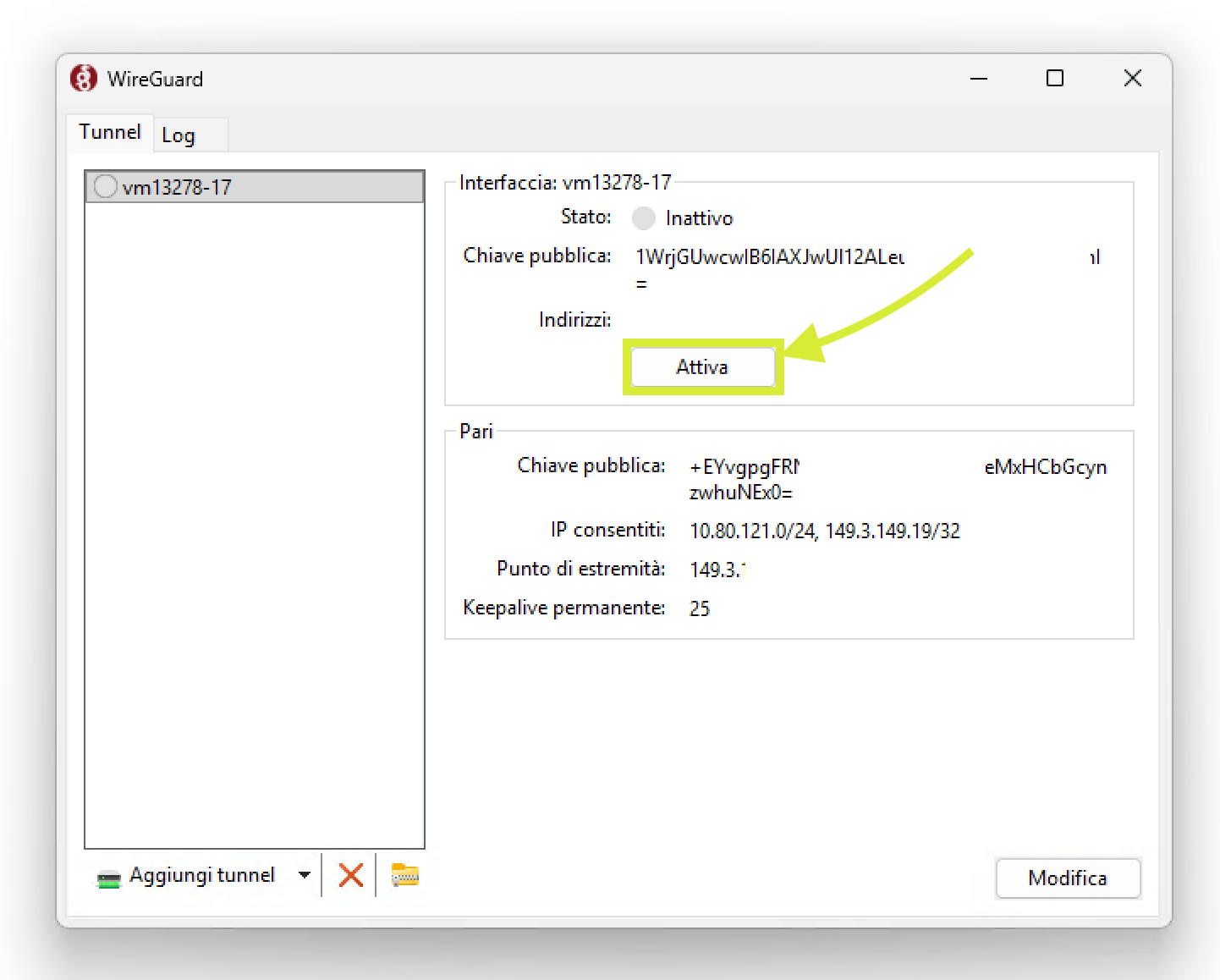
Completata l'importazione sull'App, vedrai il nuovo profilo all'interno dell'elenco dei tunnel configurati. Dovrai quindi cliccare sul bottone "Attiva" per abilitare la connessione VPN e permettere l'accesso del tuo PC alla VPS.
Gestione dispositivi abilitati
All'interno della gestione degli Accessi VPN, hai la visione di tutti i dispositivi abilitati
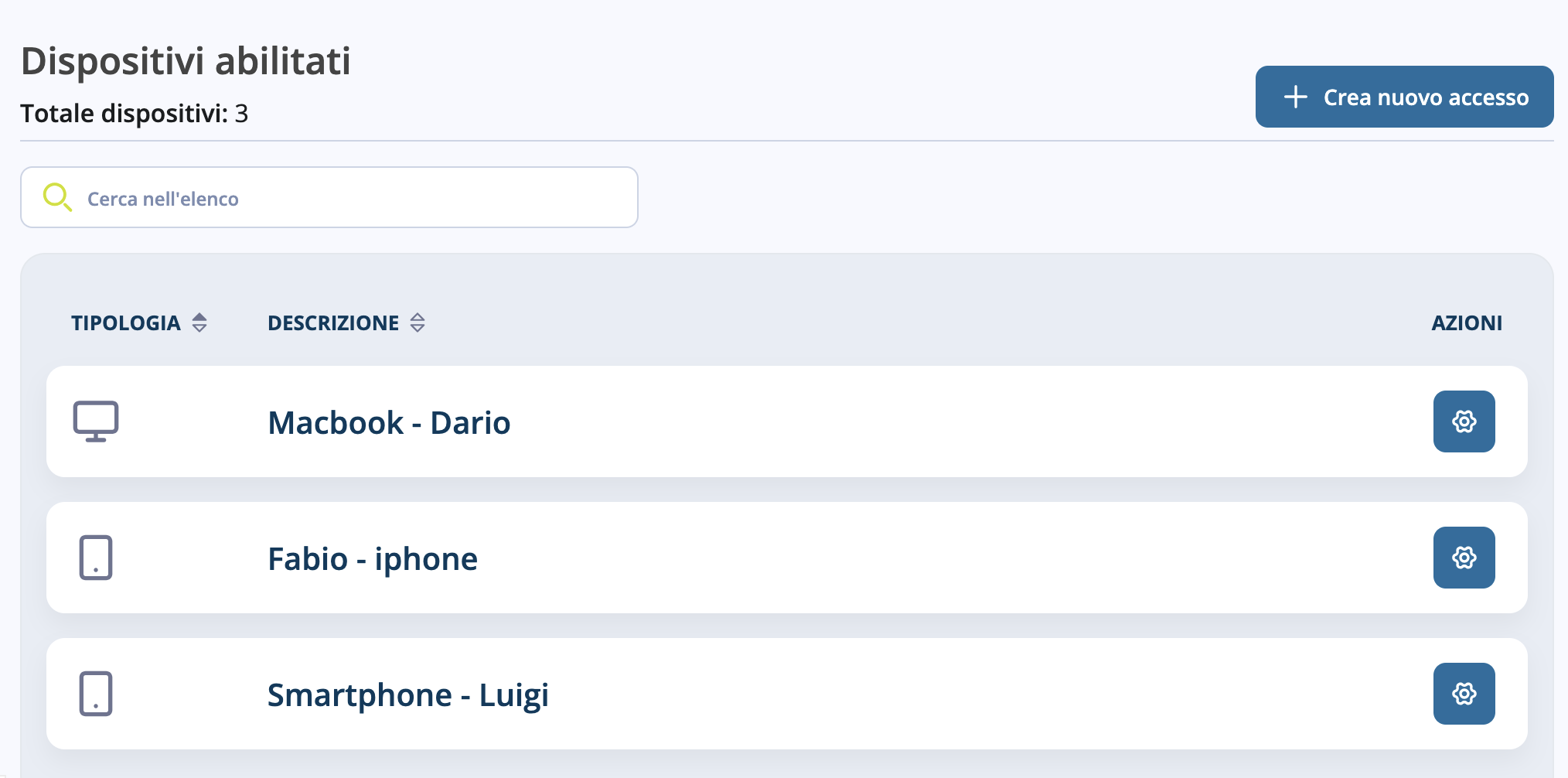
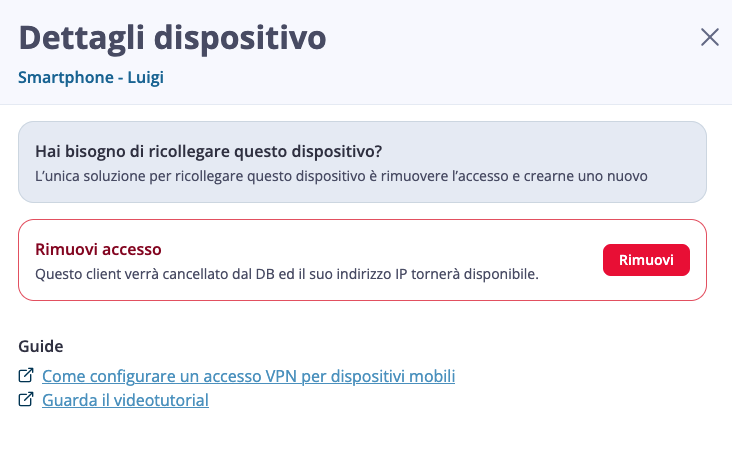
Nel caso volessi eliminare un profilo, ti basterà cliccare sull'icona a rotellina che troverai sulla destra, e nella schermata successiva seleziona il tasto "Rimuovi" per convalidare l'operazione.
Conclusione
Grazie a questa guida hai scoperto come creare un accesso VPN per il tuo VPS sul tuo computer.
Questo articolo è stato utile?